Colorify
综合介绍
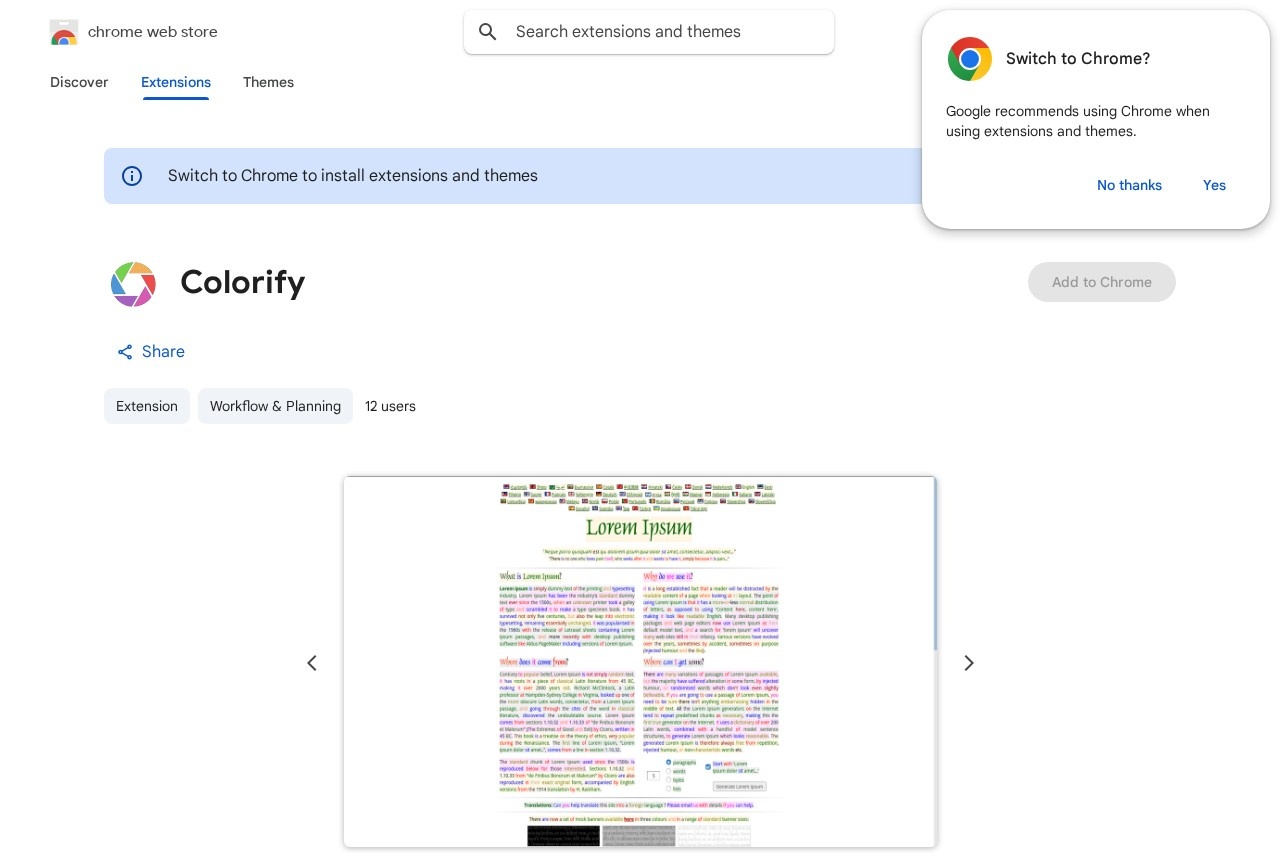
Colorify是一款简单实用的网页文本着色工具。它能快速改变网页上文字的颜色,让你的阅读体验更舒适。这个工具特别适合需要长时间浏览网页的用户。
功能列表
- "一键着色":单个按钮操作就能改变整个网页的文字颜色
- "自定义颜色":用户可以自由选择自己喜欢的文本颜色
- "背景适配":自动调整文字颜色以配合网页背景
- "即时预览":实时查看颜色修改效果
- "设置保存":记住你的偏好设置,下次使用时自动应用
使用帮助
使用Colorify非常简单。下面是详细的使用说明:
1. 安装方法
Colorify是一个浏览器扩展程序。你可以通过以下步骤安装:
- 访问浏览器扩展商店
- 搜索"Colorify"
- 点击"添加到浏览器"按钮
2. 基本使用方法
安装完成后,你会看到浏览器工具栏上出现了Colorify的图标。
- 点击图标打开设置面板
- 选择预设颜色或自定义颜色
- 拖动滑块调整颜色深浅
- 点击"应用"按钮确认修改
3. 高级功能
Colorify还提供了一些高级功能:
- 特定区域着色:
点击"选择区域"按钮,然后用鼠标选中需要改变颜色的文本区域 - 排除特定元素:
在设置面板中输入不想改变的元素CSS选择器 - 快捷键操作:
可以设置快捷键来快速启用/禁用着色功能
4. 保存设置
如果你喜欢当前的配色方案,可以点击"保存"按钮。
- 设置会被保存在本地
- 下次打开网页会自动应用
- 最多可以保存5个不同的配色方案
产品特色
Colorify通过智能算法自动调整文字颜色,确保在任何背景下都能清晰可见。
适用人群
- 长时间上网者:
经常需要浏览网页的人可以使用Colorify减轻眼睛疲劳 - 视觉障碍用户:
需要高对比度文字的用户 - 设计师:
需要快速预览不同配色方案的网页设计师
应用场景
- 夜间浏览:
将文字改成柔和的颜色,减少蓝光刺激 - 学习研究:
用不同颜色突出重点内容 - 网页设计:
快速测试不同文字颜色的视觉效果
常见问题
- 为什么颜色没有变化?
检查是否安装了最新版本,刷新网页后重试 - 怎么重置默认设置?
在设置面板底部找到"重置"按钮 - 支持哪些浏览器?
目前支持Chrome、Firefox和Edge